Domain oxya.de kaufen?
Wir ziehen mit dem Projekt
oxya.de um.
Sind Sie am Kauf der Domain
oxya.de interessiert?
domain@kv-gmbh.de · 0541-91531010
Domain oxya.de kaufen?
Suche nach der Bedienungsanleitung für den Canon Pixma MP230.
Die Bedienungsanleitung für den Canon Pixma MP230 kann auf der offiziellen Canon-Website heruntergeladen werden. Dort gibt es eine spezielle Support-Seite, auf der man nach dem Modell suchen und die entsprechende Anleitung herunterladen kann. Alternativ kann man auch in Online-Shops oder auf anderen Websites nach der Bedienungsanleitung suchen. **
Welcher Canon Pixma ist der beste?
Welcher Canon Pixma ist der beste? Das hängt von den individuellen Bedürfnissen ab. Der Canon Pixma TS9120 ist bekannt für seine hohe Druckqualität und vielseitigen Funktionen. Der Canon Pixma TR4520 hingegen ist ideal für den Heimbürogebrauch mit seiner einfachen Bedienung und schnellen Druckgeschwindigkeit. Der Canon Pixma G7020 zeichnet sich durch seine hohe Seitenkapazität und geringen Druckkosten aus. Letztendlich sollte die Entscheidung davon abhängen, welche Funktionen und Eigenschaften für den jeweiligen Nutzer am wichtigsten sind. **

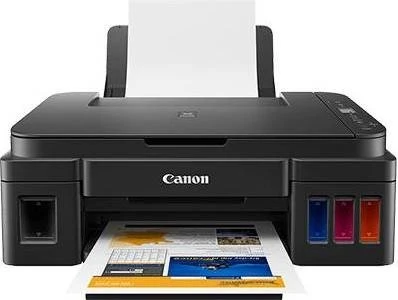
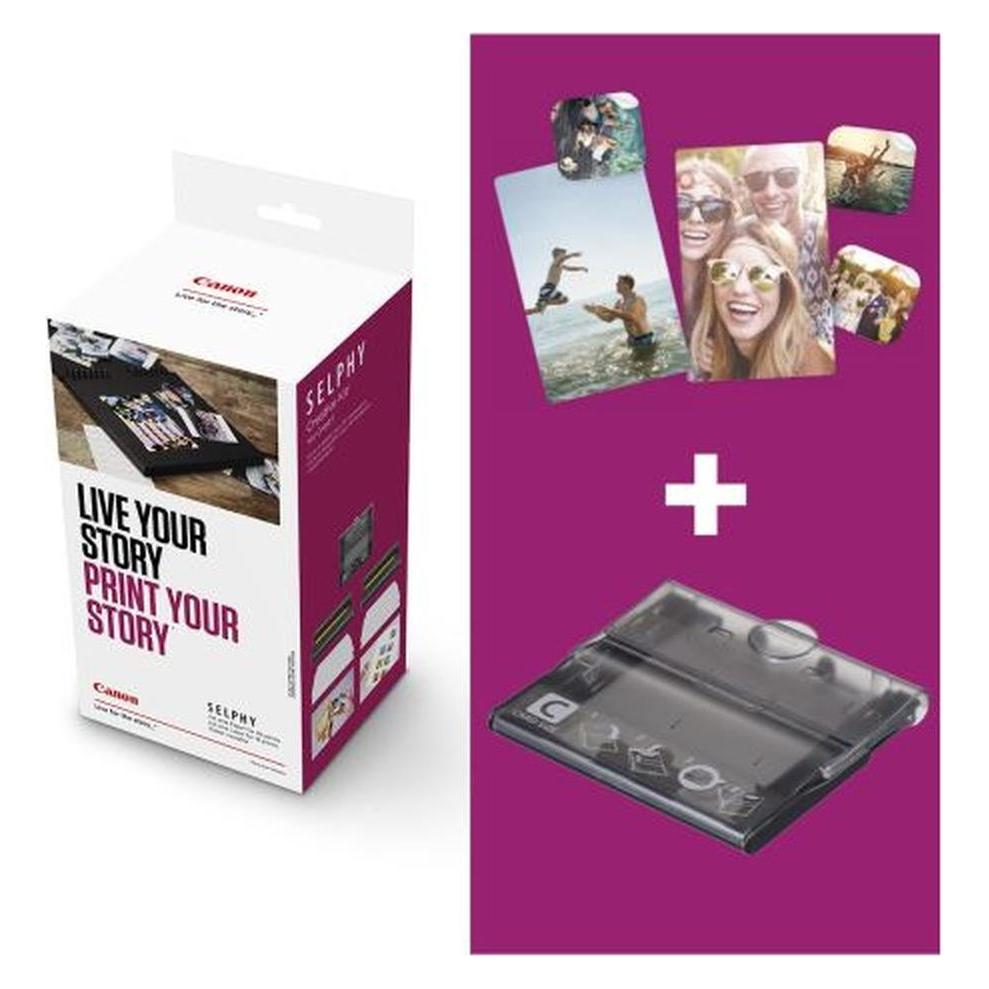
Ähnliche Suchbegriffe für Canon-PIXMA-Creative-Kit
Top-Angebote
Produkte zum Begriff Canon-PIXMA-Creative-Kit:
-
Canon PIXMA iX6850 - TintenstrahldruckerMöchten Sie einen Canon PIXMA iX6850 Tintenstrahldrucker kaufen? Der Canon PIXMA iX6850 ist ein Tintenstrahldrucker, der Ausdrucke bis zum A3-Format unterstützt. Dank der hohen Auflösung von 9600 × 2400 dpi erstellen Sie hochwertige Ausdrucke von Fotos und Dokumenten. Sie können den....169,50 €*Versand: 5,95 €Sichere Weiterleitung zum Anbieter
-
Canon PIXMA G3570 - TintenstrahldruckerCanon PIXMA G3570 Tintenstrahldrucker kaufen? Der Canon PIXMA G3570 ist ein vielseitiger All-in-One-Tintenstrahldrucker, der Drucken, Scannen und Kopieren in einem Gerät vereint. Mit einer Auflösung von 4800 x 1200 DPI sind Ihnen gestochen scharfe Dokumente und klare Bilder garantiert. Der....262,00 €*Versand: 5,95 €Sichere Weiterleitung zum Anbieter
-
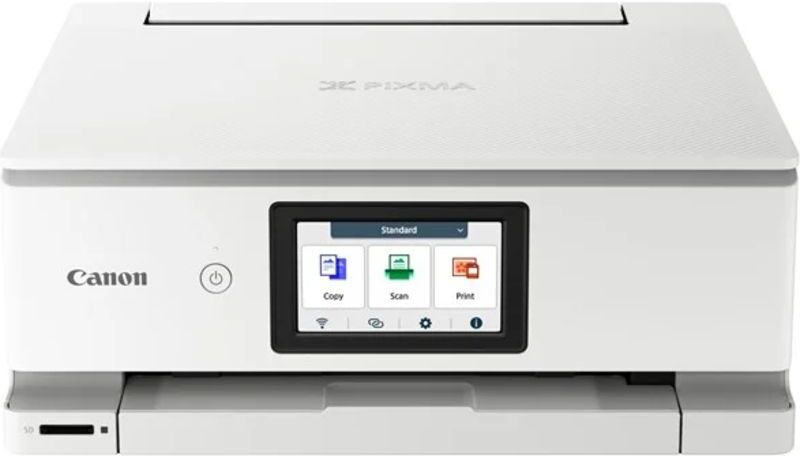
Canon PIXMA TS8751 - TintenstrahldruckerCanon PIXMA TS8751 Tintenstrahldrucker kaufen? Sind Sie bereit für einen neuen Tintenstrahldrucker für zu Hause? Dann ist der Canon PIXMA TS8751 Tintenstrahldrucker die ideale Wahl für Sie. Mit diesem Drucker können Sie nicht nur drucken, sondern auch scannen und kopieren, wodurch er sich....163,50 €*Versand: 5,95 €Sichere Weiterleitung zum Anbieter


-
Was ist der Canon Pixma TS7451A?
Der Canon Pixma TS7451A ist ein Multifunktionsdrucker, der hochwertige Druck-, Scan- und Kopierfunktionen bietet. Er zeichnet sich durch eine hohe Druckauflösung und schnelle Druckgeschwindigkeiten aus. Zudem verfügt er über WLAN-Konnektivität, was das Drucken von verschiedenen Geräten aus ermöglicht. Der Drucker eignet sich sowohl für den privaten als auch für den professionellen Gebrauch und bietet eine Vielzahl von Funktionen für den täglichen Einsatz. **
-
Wie scanne ich mit Canon Pixma?
Um mit einem Canon Pixma zu scannen, musst du zuerst sicherstellen, dass der Drucker eingeschaltet ist und mit deinem Computer verbunden ist. Öffne dann die Scannersoftware auf deinem Computer, die normalerweise mit dem Drucker geliefert wurde. Lege das Dokument oder Foto, das du scannen möchtest, auf das Scannerglas oder in den automatischen Dokumenteneinzug des Druckers. Wähle die gewünschten Scaneinstellungen aus, wie z.B. die Auflösung und den Dateityp, und starte den Scanvorgang. Nachdem der Scan abgeschlossen ist, kannst du das gescannte Dokument auf deinem Computer speichern oder drucken. **
-
Welche Patronen für Canon Pixma ts5150?
Welche Patronen für Canon Pixma ts5150 benötigt werden, hängt von den spezifischen Anforderungen des Druckers ab. Es ist ratsam, die genauen Modellnummern der Patronen zu überprüfen, die mit dem Canon Pixma ts5150 kompatibel sind. In der Regel werden jedoch Tintenpatronen der Serie PG-560 und CL-561 für diesen Drucker empfohlen. Es ist wichtig sicherzustellen, dass die Patronen korrekt eingesetzt werden, um optimale Druckergebnisse zu erzielen. Bei Unsicherheiten empfiehlt es sich, den Hersteller oder einen Fachhändler zu kontaktieren, um die richtigen Patronen für den Canon Pixma ts5150 zu ermitteln. **
-
Suche nach Treibern zum Download für den Drucker Canon Pixma IP1600.
Sie können die Treiber für den Canon Pixma IP1600 von der offiziellen Canon-Website herunterladen. Gehen Sie auf die Support-Seite von Canon, suchen Sie nach Ihrem Druckermodell und wählen Sie das Betriebssystem aus, für das Sie den Treiber herunterladen möchten. Klicken Sie dann auf den Download-Link, um den Treiber herunterzuladen und zu installieren. **
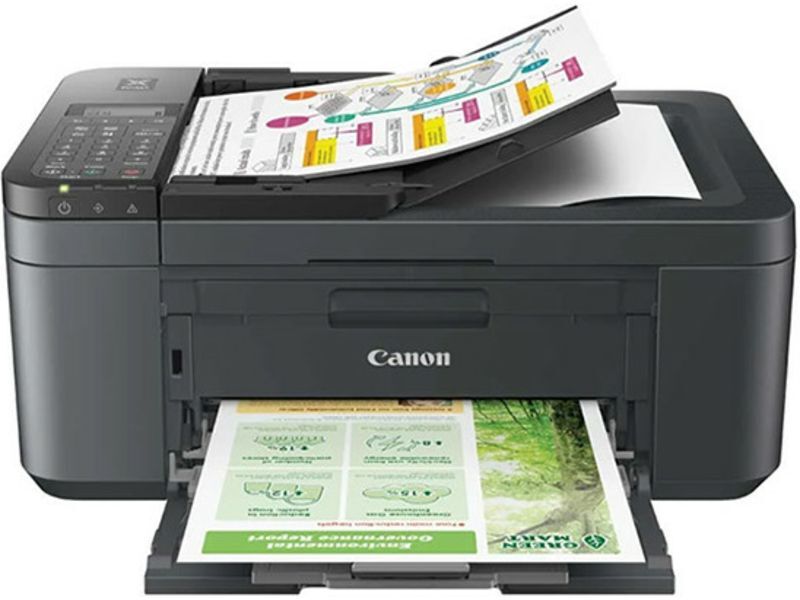
Warum druckt der Canon Pixma kein Blau?
Es gibt verschiedene mögliche Gründe, warum der Canon Pixma keinen Blau-Druck erzeugt. Es könnte sein, dass die blaue Tintenpatrone leer oder verstopft ist und ausgetauscht werden muss. Es könnte auch ein Problem mit den Druckereinstellungen oder der Treibersoftware geben, das behoben werden muss. Es ist ratsam, die Bedienungsanleitung des Druckers zu konsultieren oder den Canon-Kundendienst zu kontaktieren, um das genaue Problem zu identifizieren und eine Lösung zu finden. **
Wie scannt man den Canon Pixma MG3500?
Um den Canon Pixma MG3500 zu scannen, müssen Sie die Canon Scan Utility-Software auf Ihrem Computer installieren. Öffnen Sie die Software und wählen Sie die Option "Scannen". Legen Sie das Dokument oder das Bild auf den Scanner und klicken Sie auf "Scannen", um den Vorgang zu starten. Nach Abschluss des Scans können Sie das gescannte Dokument auf Ihrem Computer speichern. **
Top-Angebote
Produkte zum Begriff Canon-PIXMA-Creative-Kit:
-
Canon PIXMA G3410Tintenstrahldrucker multifunktional, Farbdruck, A4, Kopieren und Scannen, Schwarzweiß-Druckgeschwindigkeit: 8,8 Seiten/min, Farbdruckgeschwindigkeit: 5 Seiten/min, Druckauflösung: 4800 x 1200 DPI, Duplex-Druck, Tanksystem, Display, USB und WLAN Der Tintenstrahldrucker Canon PIXMA G3410 ist ein kompaktes Multifunktionsgerät für zu Hause, das Heimbüro oder einen kleineren Betrieb, in dem Dokumente, Schulmaterialien, farbige Unterlagen und Foto120,90 €*Versand: 4,99 €Sichere Weiterleitung zum Anbieter
-
Canon PIXMA iX6850 - TintenstrahldruckerMöchten Sie einen Canon PIXMA iX6850 Tintenstrahldrucker kaufen? Der Canon PIXMA iX6850 ist ein Tintenstrahldrucker, der Ausdrucke bis zum A3-Format unterstützt. Dank der hohen Auflösung von 9600 × 2400 dpi erstellen Sie hochwertige Ausdrucke von Fotos und Dokumenten. Sie können den....169,50 €*Versand: 5,95 €Sichere Weiterleitung zum Anbieter
-
Suche nach der Bedienungsanleitung für den Canon Pixma MP230.
Die Bedienungsanleitung für den Canon Pixma MP230 kann auf der offiziellen Canon-Website heruntergeladen werden. Dort gibt es eine spezielle Support-Seite, auf der man nach dem Modell suchen und die entsprechende Anleitung herunterladen kann. Alternativ kann man auch in Online-Shops oder auf anderen Websites nach der Bedienungsanleitung suchen. **
-
Welcher Canon Pixma ist der beste?
Welcher Canon Pixma ist der beste? Das hängt von den individuellen Bedürfnissen ab. Der Canon Pixma TS9120 ist bekannt für seine hohe Druckqualität und vielseitigen Funktionen. Der Canon Pixma TR4520 hingegen ist ideal für den Heimbürogebrauch mit seiner einfachen Bedienung und schnellen Druckgeschwindigkeit. Der Canon Pixma G7020 zeichnet sich durch seine hohe Seitenkapazität und geringen Druckkosten aus. Letztendlich sollte die Entscheidung davon abhängen, welche Funktionen und Eigenschaften für den jeweiligen Nutzer am wichtigsten sind. **
-
Was ist der Canon Pixma TS7451A?
Der Canon Pixma TS7451A ist ein Multifunktionsdrucker, der hochwertige Druck-, Scan- und Kopierfunktionen bietet. Er zeichnet sich durch eine hohe Druckauflösung und schnelle Druckgeschwindigkeiten aus. Zudem verfügt er über WLAN-Konnektivität, was das Drucken von verschiedenen Geräten aus ermöglicht. Der Drucker eignet sich sowohl für den privaten als auch für den professionellen Gebrauch und bietet eine Vielzahl von Funktionen für den täglichen Einsatz. **
-
Wie scanne ich mit Canon Pixma?
Um mit einem Canon Pixma zu scannen, musst du zuerst sicherstellen, dass der Drucker eingeschaltet ist und mit deinem Computer verbunden ist. Öffne dann die Scannersoftware auf deinem Computer, die normalerweise mit dem Drucker geliefert wurde. Lege das Dokument oder Foto, das du scannen möchtest, auf das Scannerglas oder in den automatischen Dokumenteneinzug des Druckers. Wähle die gewünschten Scaneinstellungen aus, wie z.B. die Auflösung und den Dateityp, und starte den Scanvorgang. Nachdem der Scan abgeschlossen ist, kannst du das gescannte Dokument auf deinem Computer speichern oder drucken. **
Ähnliche Suchbegriffe für Canon-PIXMA-Creative-Kit
-
Canon PIXMA G3570 - TintenstrahldruckerCanon PIXMA G3570 Tintenstrahldrucker kaufen? Der Canon PIXMA G3570 ist ein vielseitiger All-in-One-Tintenstrahldrucker, der Drucken, Scannen und Kopieren in einem Gerät vereint. Mit einer Auflösung von 4800 x 1200 DPI sind Ihnen gestochen scharfe Dokumente und klare Bilder garantiert. Der....262,00 €*Versand: 5,95 €Sichere Weiterleitung zum Anbieter
-
Canon PIXMA TS8751 - TintenstrahldruckerCanon PIXMA TS8751 Tintenstrahldrucker kaufen? Sind Sie bereit für einen neuen Tintenstrahldrucker für zu Hause? Dann ist der Canon PIXMA TS8751 Tintenstrahldrucker die ideale Wahl für Sie. Mit diesem Drucker können Sie nicht nur drucken, sondern auch scannen und kopieren, wodurch er sich....163,50 €*Versand: 5,95 €Sichere Weiterleitung zum Anbieter
-
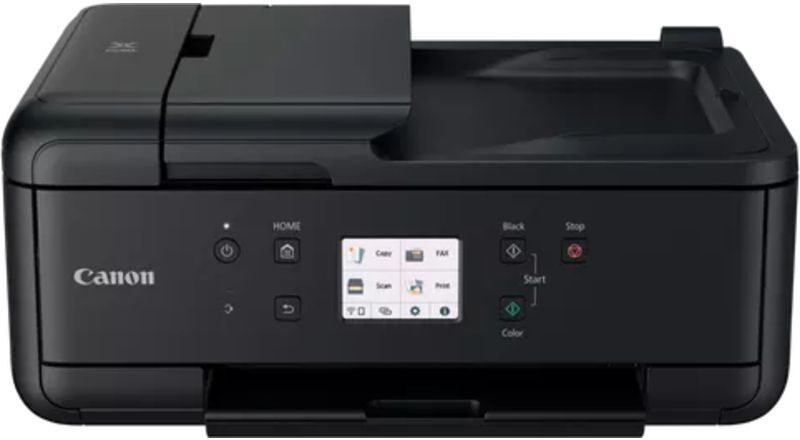
Canon PIXMA TR7650 - TintenstrahldruckerCanon PIXMA TR7650 Tintenstrahldrucker kaufen? Der Canon PIXMA TR7650 ist ein vielseitiger Tintenstrahldrucker, der Drucken, Scannen, Kopieren und Faxen in einem Gerät vereint. Mit einer Druckgeschwindigkeit von 15 Seiten pro Minute in Schwarzweiß können Sie Ihre Aufgaben schnell....152,50 €*Versand: 5,95 €Sichere Weiterleitung zum Anbieter
-
Canon PIXMA TR4755i - TintenstrahldruckerCanon PIXMA TR4755i Tintenstrahldrucker kaufen? Der Canon PIXMA TR4755i Tintenstrahldrucker bietet Drucken, Scannen, Kopieren und Faxen in einem Gerät. Mit der Tintenstrahltechnologie und einer Druckauflösung von bis zu 4800 x 1200 DPI sind Ihre Ausdrucke stets von höchster Qualität. Dank....59,50 €*Versand: 5,95 €Sichere Weiterleitung zum Anbieter
-
Welche Patronen für Canon Pixma ts5150?
Welche Patronen für Canon Pixma ts5150 benötigt werden, hängt von den spezifischen Anforderungen des Druckers ab. Es ist ratsam, die genauen Modellnummern der Patronen zu überprüfen, die mit dem Canon Pixma ts5150 kompatibel sind. In der Regel werden jedoch Tintenpatronen der Serie PG-560 und CL-561 für diesen Drucker empfohlen. Es ist wichtig sicherzustellen, dass die Patronen korrekt eingesetzt werden, um optimale Druckergebnisse zu erzielen. Bei Unsicherheiten empfiehlt es sich, den Hersteller oder einen Fachhändler zu kontaktieren, um die richtigen Patronen für den Canon Pixma ts5150 zu ermitteln. **
-
Suche nach Treibern zum Download für den Drucker Canon Pixma IP1600.
Sie können die Treiber für den Canon Pixma IP1600 von der offiziellen Canon-Website herunterladen. Gehen Sie auf die Support-Seite von Canon, suchen Sie nach Ihrem Druckermodell und wählen Sie das Betriebssystem aus, für das Sie den Treiber herunterladen möchten. Klicken Sie dann auf den Download-Link, um den Treiber herunterzuladen und zu installieren. **
-
Warum druckt der Canon Pixma kein Blau?
Es gibt verschiedene mögliche Gründe, warum der Canon Pixma keinen Blau-Druck erzeugt. Es könnte sein, dass die blaue Tintenpatrone leer oder verstopft ist und ausgetauscht werden muss. Es könnte auch ein Problem mit den Druckereinstellungen oder der Treibersoftware geben, das behoben werden muss. Es ist ratsam, die Bedienungsanleitung des Druckers zu konsultieren oder den Canon-Kundendienst zu kontaktieren, um das genaue Problem zu identifizieren und eine Lösung zu finden. **
-
Wie scannt man den Canon Pixma MG3500?
Um den Canon Pixma MG3500 zu scannen, müssen Sie die Canon Scan Utility-Software auf Ihrem Computer installieren. Öffnen Sie die Software und wählen Sie die Option "Scannen". Legen Sie das Dokument oder das Bild auf den Scanner und klicken Sie auf "Scannen", um den Vorgang zu starten. Nach Abschluss des Scans können Sie das gescannte Dokument auf Ihrem Computer speichern. **
* Alle Preise verstehen sich inklusive der gesetzlichen Mehrwertsteuer und ggf. zuzüglich Versandkosten. Die Angebotsinformationen basieren auf den Angaben des jeweiligen Shops und werden über automatisierte Prozesse aktualisiert. Eine Aktualisierung in Echtzeit findet nicht statt, so dass es im Einzelfall zu Abweichungen kommen kann. ** Hinweis: Teile dieses Inhalts wurden von KI erstellt.